本案例采用的數(shù)據(jù)庫是SQLServer 2019,其他版本或者其他數(shù)據(jù)庫,同樣可以實現(xiàn)。
數(shù)據(jù)庫部署
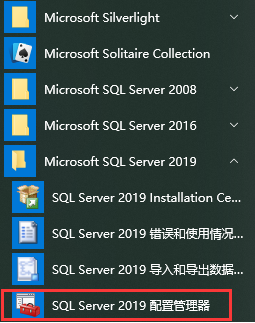
首先我們需要做一點簡單的部署,在開始菜單中找到【SQL Server 2019配置管理器】并打開。
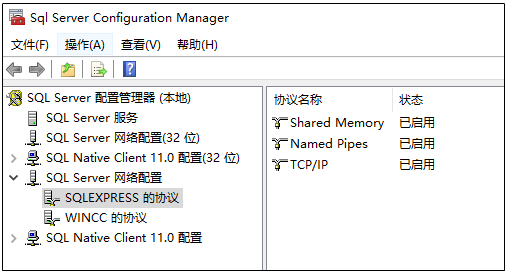
打開之后,雙擊【SQL Server網(wǎng)絡(luò)配置】,可以看到本機安裝的數(shù)據(jù)庫實例的名稱,一般有SQL Express的協(xié)議和MSSQLSERVER的協(xié)議,這里你應(yīng)該找到自己需要設(shè)置外網(wǎng)訪問的數(shù)據(jù)庫實例名,雙擊它并設(shè)置。雙擊實例協(xié)議之后,右邊會出現(xiàn)3個協(xié)議名稱,將這3個協(xié)議狀態(tài)都改成啟用(主要是要啟用TCP/IP)。
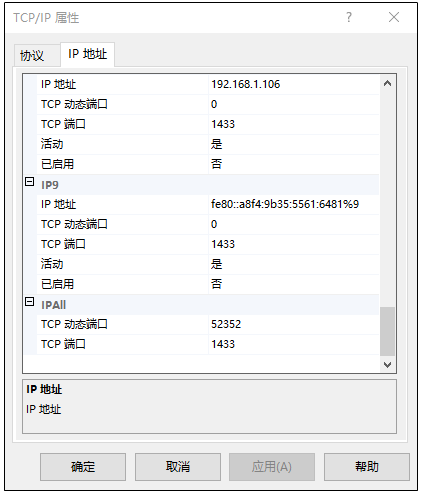
在啟用TCP/IP之后,雙擊TCP/IP,在打開的TCP/IP屬性頁面中,選擇IP地址,將IP1-IP9的TCP端口都設(shè)置成1433,并將活動和已啟用都修改成是,同時將IPALL也設(shè)置成1433。
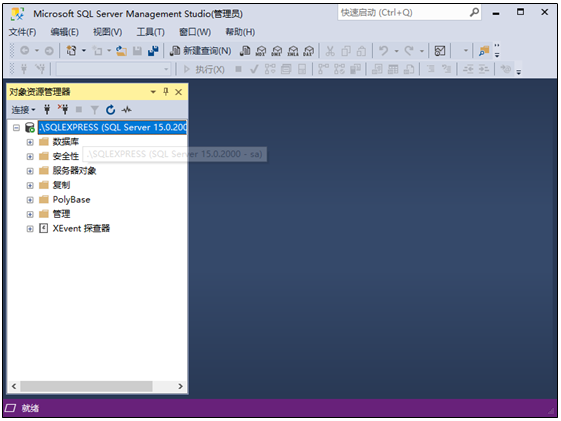
網(wǎng)絡(luò)配置設(shè)置完成之后,打開SQL SERVER Manager Studio,登錄進去。
重啟一下數(shù)據(jù)庫服務(wù)。
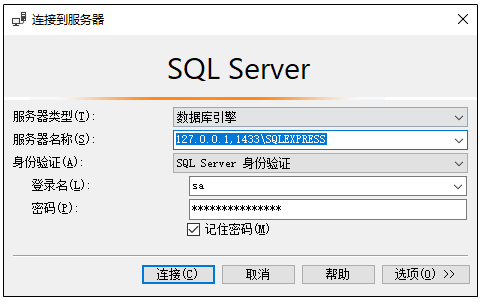
然后重新用IP地址+端口號的形式登錄數(shù)據(jù)庫,本機為127.0.0.1,端口號為1433,IP地址與端口號之間用逗號分隔,如下所示:
端口映射
實現(xiàn)上述步驟之后,這一步主要是做端口映射,將127.0.0.1的1433端口映射到另一個公網(wǎng)IP的端口,昌暉儀表使用的工具是花生殼。
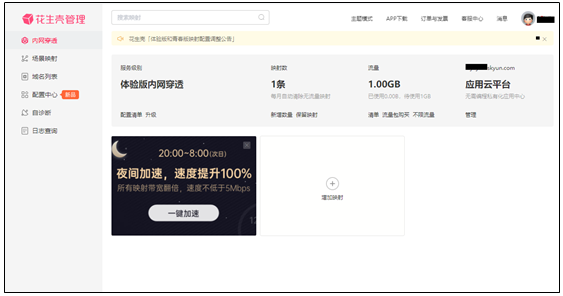
安裝完成后,雙擊登錄,第一次使用需要注冊一個賬號,微信注冊即可,登錄成功后,進入到網(wǎng)頁。
點擊添加映射,按照下面格式填寫即可:
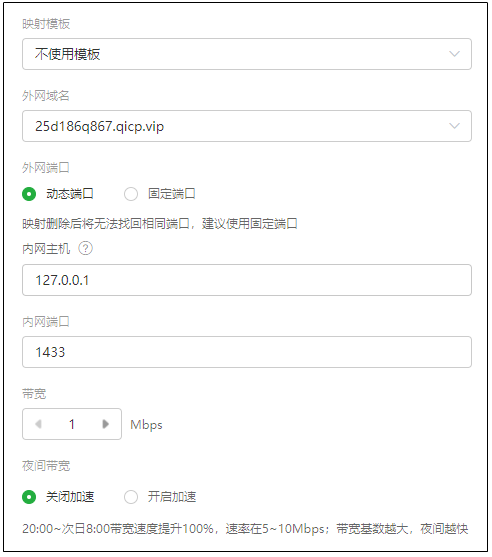
填寫完成后,點擊確定:
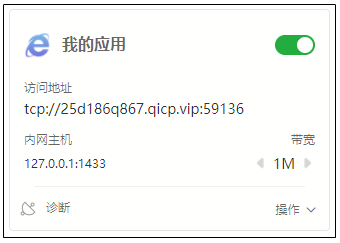
再點擊診斷,如下所示:
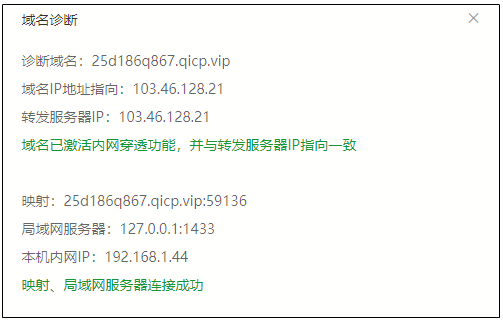
從上圖中,我們可以知道映射的IP地址和端口號。
遠程連接
為了進行測試,我們打開一個云服務(wù)器,如果云服務(wù)器可以連接,說明任意有網(wǎng)絡(luò)的地方都可以連接。
服務(wù)器名稱填寫格式如下:映射IP地址,映射端口號,如果使用的是命名實例,后面必須要加命名實例名稱,格式如下:映射IP地址,映射端口號<實例名>。
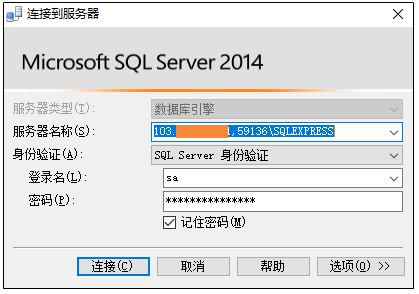
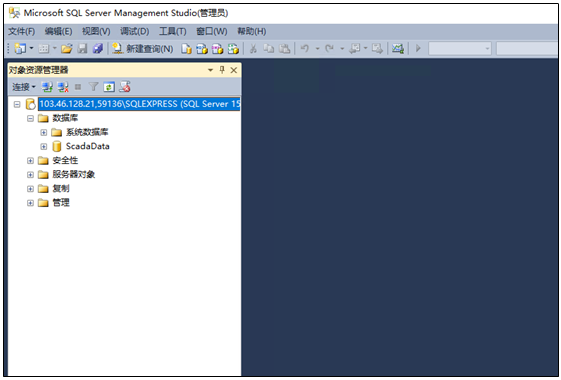
最終實現(xiàn)了云服務(wù)器遠程連接本機數(shù)據(jù)庫。
相關(guān)閱讀
組態(tài)軟件FactoryTalk View Studio如何將數(shù)據(jù)存入SQL數(shù)據(jù)庫